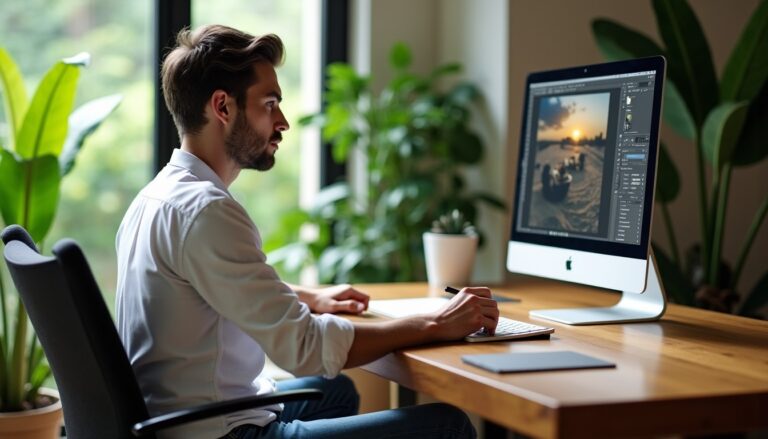
Transformer une photo en JPEG est souvent perçu comme une opération complexe, bloquée par des formats non reconnus ou des fichiers trop lourds. Pourtant, cette conversion est simple et essentielle, car le JPEG reste le format le plus universellement accepté. Dans ce guide pratique, nous allons explorer ensemble :
- Les méthodes fiables pour convertir vos images en JPEG, qu’il s’agisse de sites en ligne, de logiciels gratuits, ou d’outils intégrés sous Windows, Mac et mobiles.
- Les conseils pour préserver au maximum la qualité tout en gagnant en compression.
- Les spécificités des différents systèmes et formats pour éviter les erreurs courantes.
Ce parcours vous permettra de maîtriser pleinement la transformation de vos photos en JPEG, et d’optimiser leur poids et qualité selon vos besoins.
A lire également : Guide pratique : Choisir son premier appareil photo animalier pour capturer la nature
Table des matières
Les solutions simples et efficaces pour convertir une photo en JPEG
La conversion vers le format JPEG est la clé pour assurer une large compatibilité sur le web, dans les administrations, et avec la majorité des appareils photo et smartphones. Voici un tableau synthétique des principales méthodes avec leurs avantages, démarches et coûts :
| Méthode | Fonctionnalités | Démarche | Coût |
|---|---|---|---|
| Convertisseur en ligne | Conversion rapide de PNG, HEIC, WebP, TIFF en JPEG | Importer, convertir, puis télécharger | Souvent gratuit |
| Outils intégrés Windows | Enregistrement d’image en JPEG sans installation | Ouvrir, enregistrer sous, choisir JPEG | Gratuit |
| Applications mobiles iPhone/Android | Conversion et export vers JPEG directement sur smartphone | Partager ou exporter en JPEG | Gratuit ou freemium |
| Logiciel gratuit d’édition | Réglage qualité, taille, traitement par lots | Ouvrir, exporter en JPEG | Gratuit |
| Renommage simple JPG/JPEG | Changement d’extension sans perte de qualité | Modifier l’extension du fichier | Gratuit |
Utilisation des convertisseurs en ligne pour transformer une photo en JPEG
Les sites de conversion en ligne comme Smallpdf ou Online-Convert offrent une solution rapide et sans installation pour transformer vos images. Ils acceptent la majorité des formats, y compris les HEIC, PNG et WebP, parfois non pris en charge par certains services administratifs. Il suffit généralement de déposer la photo sur la plateforme, de démarrer la conversion puis de récupérer le fichier JPEG.
A lire en complément : Donnez vie à vos photos : Comment faire chanter une image gratuitement grâce à l’IA
Ces plateformes jouent un rôle important pour les utilisateurs qui recherchent la simplicité. Par exemple, Online-Convert supporte plus de 120 formats vers JPEG et propose un curseur pour ajuster la qualité entre 0 et 100 % afin d’optimiser le poids du fichier. Cette fonctionnalité est précieuse lorsque la taille maximale est limitée, comme le cas rencontré fréquemment avec la plateforme ANTS (limite de 1 Mo par image).
Comment transformer une photo en JPEG avec un logiciel gratuit ?
Lorsque la confidentialité des images est une priorité, un logiciel d’édition d’image gratuit est la meilleure option, car il permet de travailler hors ligne sans transmettre les données. Des solutions populaires telles que GIMP ou Paint.NET offrent toutes les fonctionnalités nécessaires pour ouvrir presque tous les formats, exporter en JPEG et régler finement la compression et la résolution.
Le processus est simple : ouvrir le fichier photo, opter pour l’option d’export ou d’enregistrement sous, puis sélectionner JPEG comme format de sortie. Le réglage de qualité proposé par certains programmes aide à diminuer le poids jusqu’à 80 % tout en conservant une bonne finesse, idéal pour un usage web ou administratif.
Transformation en JPEG selon le système : Windows, Mac, iPhone et Android
Transformer une photo en JPEG sur Windows sans logiciel additionnel
Sur PC Windows, les outils natifs comme Photos ou Paint sont souvent suffisants. Ouvrir une image dans Paint, puis via « Fichier » > « Enregistrer sous », choisir « Image JPEG » est une démarche intuitive. Ce procédé fonctionne sans souci avec PNG, BMP, ou TIFF, et évite les installations complexes.
Notons que JPG et JPEG font référence au même format technique. Historiquement, la différence provient d’une limitation Windows concernant la longueur des extensions. Renommer un fichier de .jpg à .jpeg ne change aucune caractéristique, ce qui facilite la gestion des fichiers.
Conversion avec l’outil Aperçu sur Mac
Sur Mac, l’application Aperçu est un allié efficace. Après avoir ouvert votre photo, utilisez le menu Fichier puis « Exporter », choisissez JPEG et réglez la qualité avec un curseur selon votre besoin. Réduire légèrement la qualité est souvent suffisant pour respecter la taille limite imposée, ce qui est crucial pour certaines démarches en ligne.
Méthodes mobiles : conversion JPEG simple sur iPhone et Android
Les téléphones iPhone et Android capturent souvent en HEIC ou formats propriétaires, peu compatibles avec tous les sites. La conversion passe par une application dédiée ou des outils en ligne via le navigateur mobile. Le workflow est simple : sélectionner la photo, lancer la conversion, enregistrer en JPEG.
Sur iPhone, une astuce consiste aussi à paramétrer la caméra pour capturer directement en JPEG, évitant la conversion ultérieure. Sur Android, la disponibilité des galeries et convertisseurs varie selon le fabricant, ce qui rend l’accès à ces options parfois inégal.
Comment réussir une conversion JPEG optimale : qualité, poids et transparence
Régler la qualité et la compression pour un équilibre parfait
Le format JPEG utilise une compression avec perte, signifiant qu’une partie des détails peut disparaître après conversion. Pour protéger la qualité, nous recommandons de privilégier une qualité élevée lors de l’export, surtout si la photo est destinée à un usage professionnel ou à l’impression.
Des outils comme Online-Convert offrent des options claires, telles que la meilleure qualité ou la taille la plus petite, selon vos besoins. En diminuant la résolution ou les dimensions, on peut également réduire le poids sans compromettre la lisibilité, comme le propose l’outil Watermarkly.
JPEG et transparence : ce qu’il faut savoir
Une limite technique fréquente lors de la transformation réside dans la gestion de la transparence. Le format JPEG ne conserve pas les fonds transparents, remplaçant ceux-ci souvent par un fond blanc. Pour des images comme des logos ou icônes, il est recommandé de garder un format PNG ou similaire qui supporte cette caractéristique.
Si la plateforme impose le JPEG, prévoyez une vérification visuelle après conversion afin d’assurer le rendu adapté.
| Aspect | Conseil pratique | Outils recommandés |
|---|---|---|
| Compression | Réduire la qualité juste assez pour respecter la taille limite | Online-Convert, FreeConvert |
| Transparence | Préférer PNG pour conserver les fonds transparents | Smallpdf, Watermarkly |
| Traitement par lots | Convertir plusieurs images simultanément pour gagner du temps | Convertio, Watermarkly |
Pour ceux qui souhaitent peaufiner davantage leurs fichiers, notre guide sur la réduction de photos en ligne détaille de nombreux conseils pour ajuster la taille et la qualité selon les besoins spécifiques.